Guía para usuarios que vienen de Windows
Combinaciones de teclas en Mac: guía básica para usuarios
Si vienes de un PC con Windows, los atajos de teclado en Mac pueden parecer raros al principio. La mayoría funcionan igual, pero cambiando la tecla Control por Comando. En esta guía verás los comandos más útiles para copiar, pegar, cortar, buscar, guardar, cambiar de aplicación y hacer capturas de pantalla.
Mac frente a PC
La tecla más importante en Mac es Comando
En Windows, muchos atajos se hacen con la tecla Control. En Mac, la mayoría de esos atajos se hacen con la tecla Comando, representada con el símbolo ⌘. Por eso, si quieres copiar, pegar o guardar, normalmente usarás Comando en lugar de Control.
Por ejemplo, en un PC copias con Ctrl + C. En un Mac, copias con Comando + C. Lo mismo ocurre con pegar, cortar, guardar, buscar o seleccionar todo.
Comando ⌘
Es la tecla principal para los atajos más habituales: copiar, pegar, guardar, buscar o abrir una nueva pestaña.
Opción ⌥
Se parece a Alt en muchos usos. Sirve para funciones alternativas, caracteres especiales y combinaciones avanzadas.
Control ⌃
Existe en Mac, pero no sustituye a Comando en los atajos básicos. No es igual que Control en Windows.
Regla rápida: si vienes de Windows y recuerdas un atajo con Ctrl, prueba primero el mismo atajo en Mac usando Comando.
Infografía
Resumen visual de combinaciones de teclas en Mac
Esta infografía compara los atajos más típicos de Mac con sus equivalentes en PC/Windows. Es útil si acabas de cambiar de ordenador o si estás empezando a usar macOS.
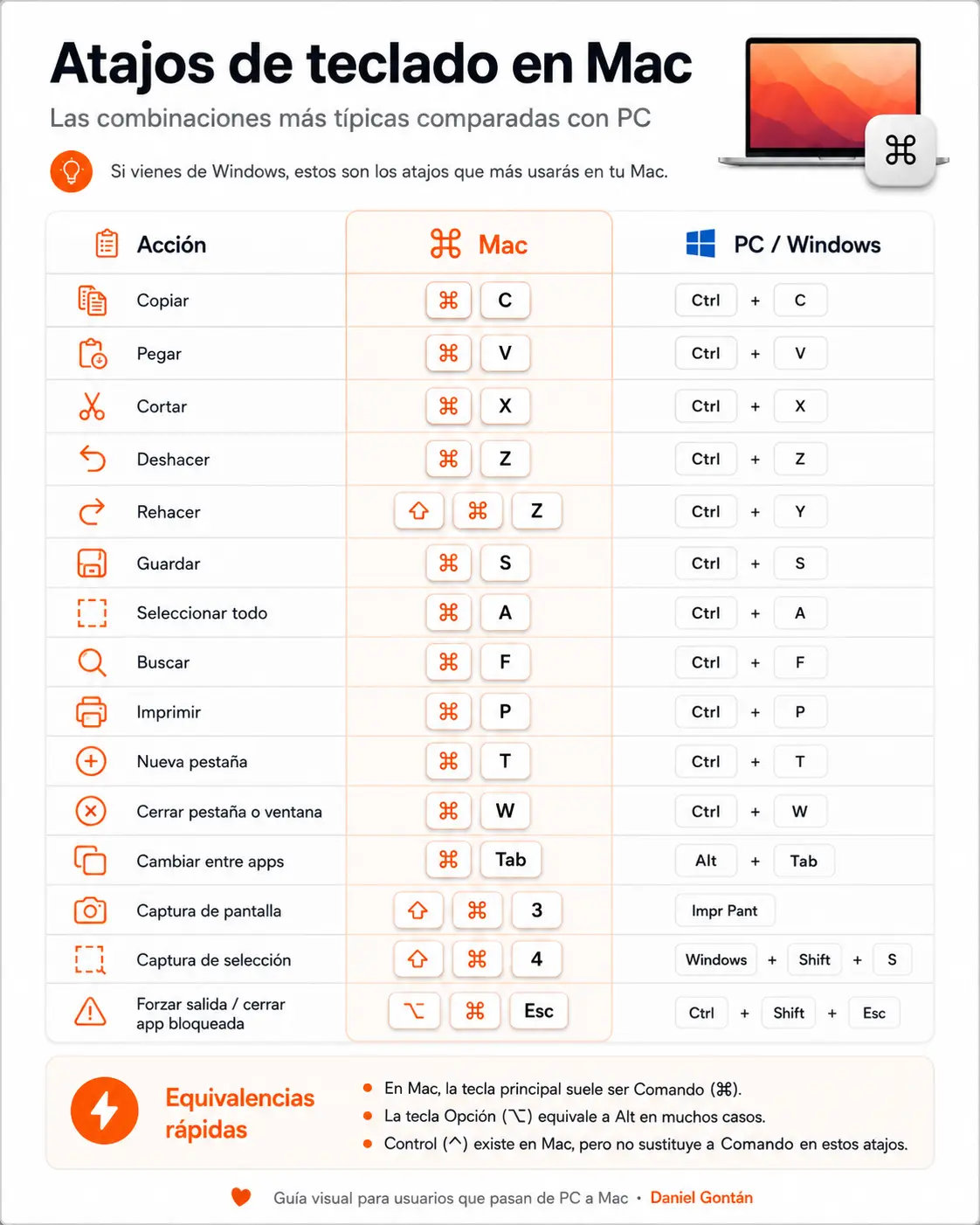
Atajos básicos
Combinaciones de teclas más usadas en Mac
Estos son los comandos que más vas a usar en el día a día. Funcionan en la mayoría de aplicaciones de Mac: Finder, Safari, Mail, Pages, Word, Excel, Vista Previa y muchas otras.
Copiar
Copia el texto, archivo o elemento seleccionado.
Pegar
Pega el contenido que has copiado previamente.
Cortar
Corta texto o contenido editable para moverlo a otro lugar.
Deshacer
Vuelve atrás después de una acción, como borrar texto o mover un elemento.
Rehacer
Recupera una acción que acabas de deshacer.
Guardar
Guarda el documento o archivo abierto.
Seleccionar todo
Selecciona todo el texto, archivos o elementos de una ventana.
Buscar
Busca una palabra dentro de un documento, página web o aplicación.
Capturas de pantalla
Cómo hacer capturas de pantalla en Mac
En Mac no se usa la tecla “Impr Pant” como en muchos teclados de PC. macOS tiene sus propios atajos para capturar la pantalla completa, una zona concreta o abrir el panel de captura.
Pantalla completa
Pulsa ⇧ + ⌘ + 3 para hacer una captura de toda la pantalla.
Zona seleccionada
Pulsa ⇧ + ⌘ + 4 y selecciona con el ratón la parte que quieres capturar.
Panel de captura
Pulsa ⇧ + ⌘ + 5 para abrir las opciones de captura y grabación de pantalla.
Errores habituales
Errores comunes al pasar de Windows a Mac
Al principio es normal confundirse con las teclas. La mayoría de errores vienen de intentar usar el Mac exactamente igual que un PC.
- Usar Control en lugar de Comando para copiar, pegar o guardar.
- Buscar la tecla “Impr Pant” para hacer capturas.
- No distinguir entre Comando, Opción y Control.
- Confundir cerrar una ventana con cerrar completamente una aplicación.
- No saber forzar la salida cuando una app se queda bloqueada.
Si una aplicación se queda colgada, puedes usar Opción + Comando + Esc para abrir la ventana de “Forzar salida”.
Preguntas frecuentes
FAQs sobre combinaciones de teclas en Mac
¿Cuál es el equivalente de Ctrl en Mac?
Para los atajos más habituales, el equivalente práctico de Ctrl en Windows suele ser Comando en Mac. Por ejemplo, copiar es Ctrl + C en Windows y Comando + C en Mac.
¿Cómo se copia y pega en un Mac?
Para copiar usa Comando + C. Para pegar usa Comando + V. Es uno de los cambios más importantes si vienes de Windows.
¿Cómo hago una captura de pantalla en Mac?
Para capturar toda la pantalla usa Shift + Comando + 3. Para seleccionar una zona concreta usa Shift + Comando + 4.
¿Cómo cierro una app bloqueada en Mac?
Pulsa Opción + Comando + Esc para abrir la ventana de forzar salida. Desde ahí puedes seleccionar la aplicación bloqueada y cerrarla.
¿La tecla Control de Mac sirve para lo mismo que en Windows?
No exactamente. La tecla Control existe en Mac, pero muchos atajos básicos usan Comando. Control se usa en otras funciones concretas del sistema.
¿Daniel Gontán puede ayudarme si estoy empezando con Mac?
Sí. Podemos ayudarte con configuración inicial, migración desde PC, correo, copias de seguridad, instalación de aplicaciones, macOS y dudas básicas de uso.
Ayuda técnica Apple
¿Estás empezando con Mac y necesitas ayuda?
Si vienes de Windows, acabas de comprar un Mac o necesitas configurar correo, copias, aplicaciones o archivos, podemos ayudarte a dejar el equipo preparado y explicarte lo básico para usarlo con seguridad.
Solicitar ayuda con tu Mac