Guía para usuarios poco experimentados
Cómo formatear Mac paso a paso
Formatear un Mac puede parecer complicado si no lo has hecho nunca. En esta guía te explico el proceso con calma: cómo hacer una copia de seguridad, entrar en recuperación, borrar el disco interno y reinstalar macOS sin perderte.
Antes de empezar
Qué debes hacer antes de formatear un Mac
Antes de borrar el disco del Mac, lo más importante es asegurarte de que no vas a perder información. Formatear significa eliminar el contenido del disco interno para reinstalar macOS desde cero o dejar el equipo preparado para otra persona.
Si el Mac tiene documentos, fotos, proyectos, facturas, correos, claves, certificados digitales o datos de trabajo, haz primero una copia de seguridad. Si el equipo no arranca y necesitas recuperar archivos, no lo formatees todavía.
Haz copia de seguridad
Usa Time Machine, un disco externo o copia manualmente tus archivos importantes antes de borrar nada.
Conecta cargador y WiFi
El proceso puede tardar. Mantén el Mac conectado a la corriente y a una red estable.
Revisa tus datos
No borres el equipo si necesitas recuperar información o no recuerdas contraseñas importantes.
Importante: si el Mac no arranca, va muy lento, no detecta el disco o muestra errores durante la instalación, puede haber una avería técnica y no solo un problema de software.
Infografía
Resumen visual: cómo formatear un Mac
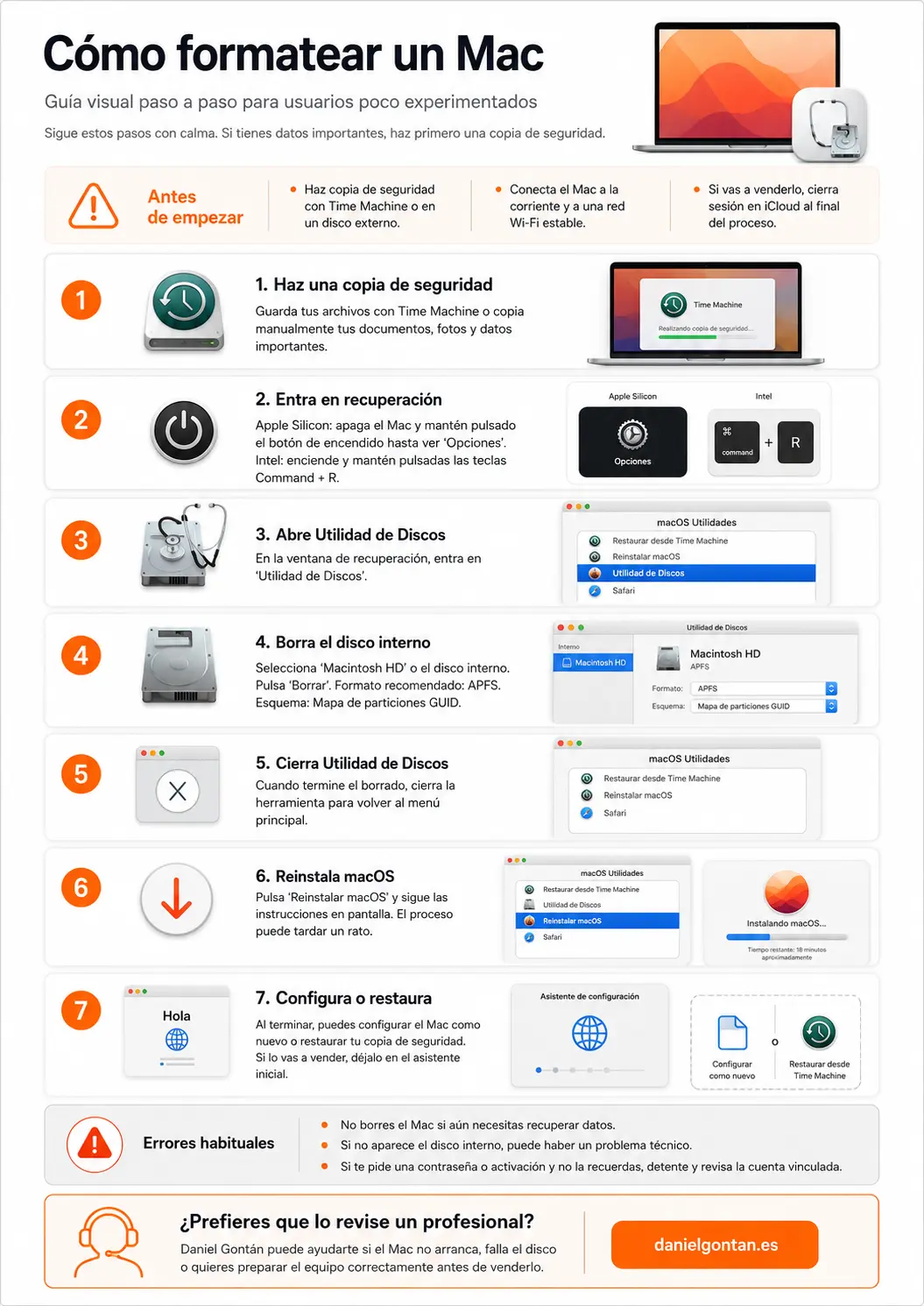
Esta infografía resume el proceso completo. Puedes usarla como referencia rápida antes de seguir los pasos detallados.
Paso a paso
Cómo formatear un Mac desde recuperación
El método más habitual para formatear un Mac es entrar en el modo de recuperación, abrir Utilidad de Discos, borrar el disco interno y reinstalar macOS. Los pasos cambian un poco según el Mac tenga chip Apple Silicon o procesador Intel.
Haz una copia de seguridad
Antes de tocar el disco interno, guarda tus datos importantes. Puedes usar Time Machine, un disco externo o copiar manualmente documentos, fotos, proyectos y archivos de trabajo.
- Comprueba que la copia se ha completado.
- Guarda certificados digitales, claves y documentos importantes.
- No sigas si tienes dudas sobre la información que hay dentro.
Entra en el modo de recuperación
Apaga el Mac y entra en recuperación. El método depende del tipo de procesador:
- Mac con Apple Silicon: mantén pulsado el botón de encendido hasta ver “Opciones”.
- Mac con Intel: enciende el Mac y mantén pulsadas las teclas Command + R.
Abre Utilidad de Discos
En la ventana de utilidades de macOS, selecciona “Utilidad de Discos”. Esta herramienta permite ver el disco interno y borrar el volumen donde está instalado macOS.
Borra el disco interno
Selecciona el disco interno o el volumen principal, normalmente llamado “Macintosh HD”. Pulsa “Borrar” y usa estos ajustes como referencia general:
- Nombre: Macintosh HD.
- Formato: APFS en Macs recientes.
- Esquema: Mapa de particiones GUID si aparece esa opción.
Cuando termine el borrado, cierra Utilidad de Discos para volver al menú principal de recuperación.
Reinstala macOS
En el menú principal, selecciona “Reinstalar macOS” y sigue las instrucciones en pantalla. El Mac descargará o instalará el sistema operativo compatible. El proceso puede tardar bastante.
- No apagues el Mac durante la instalación.
- Mantén el equipo conectado a la corriente.
- Si aparece un error, anota el mensaje antes de repetir el proceso.
Configura el Mac o restaura la copia
Al terminar, el Mac mostrará el asistente de configuración inicial. Desde ahí puedes configurarlo como nuevo o restaurar una copia de seguridad si quieres recuperar tus archivos y ajustes.
Si vas a vender o entregar el Mac a otra persona, lo recomendable es dejarlo en la pantalla inicial de configuración.
Errores habituales
Qué no debes hacer al formatear un Mac
Muchos problemas al formatear un Mac vienen por ir demasiado rápido o por borrar el equipo sin revisar antes los datos. Estos son los errores más frecuentes:
- No hacer copia de seguridad antes de borrar el disco.
- Formatear el Mac cuando todavía necesitas recuperar datos.
- Borrar volúmenes sin saber cuál es el disco interno correcto.
- Apagar el Mac durante la instalación de macOS.
- Intentar reinstalar varias veces sin revisar si hay fallo de disco o de placa.
- Vender el Mac sin cerrar sesión correctamente o sin revisar el bloqueo de activación.
Si el equipo no arranca, no detecta el disco o se queda bloqueado durante la instalación, puede necesitar una revisión técnica antes de seguir.
Cuándo pedir ayuda
Cuándo conviene que lo revise un técnico
Formatear un Mac es relativamente sencillo cuando el equipo está sano y solo quieres reinstalar macOS. Pero si hay síntomas de fallo físico, insistir puede empeorar el problema o dificultar la recuperación de datos.
Puede ser software si...
El Mac arranca, el disco aparece en Utilidad de Discos, no hay ruidos extraños, no hay daños por líquido y la instalación avanza con normalidad.
Puede ser avería si...
El Mac no enciende, no carga, no detecta el disco, se reinicia solo, muestra errores constantes o contiene datos importantes que no tienes copiados.
En Daniel Gontán podemos ayudarte con instalación de macOS, diagnóstico de Mac, recuperación de datos y revisión de equipos que fallan durante el formateo.
Preguntas frecuentes
FAQs sobre formatear un Mac
¿Formatear un Mac borra todos los datos?
Sí. Si borras el disco interno, se eliminarán los archivos, aplicaciones y ajustes guardados en el Mac. Por eso es fundamental hacer una copia de seguridad antes.
¿Puedo formatear un Mac sin perder archivos?
Puedes reinstalar macOS sin borrar el disco en algunos casos, pero formatear como tal implica borrar. Si quieres conservar archivos, haz copia de seguridad o consulta antes si tienes dudas.
¿Qué formato debo usar al borrar el disco?
En la mayoría de Macs recientes, el formato recomendado es APFS. Si el Mac es antiguo o vas a instalar una versión concreta de macOS, puede variar.
¿Qué hago si el Mac no detecta el disco interno?
Si Utilidad de Discos no muestra el disco interno, puede haber un fallo de almacenamiento, placa o conexión interna. En ese caso no conviene seguir probando sin diagnóstico.
¿Puedo formatear un Mac para venderlo?
Sí, pero antes debes hacer copia de tus datos, cerrar sesión de tus cuentas si procede y dejar el equipo en el asistente inicial de configuración para que el nuevo usuario lo configure desde cero.
¿Daniel Gontán puede ayudarme a formatear o reinstalar macOS?
Sí. Podemos ayudarte si no quieres hacerlo tú, si el Mac falla durante el proceso o si necesitas revisar primero datos, disco, sistema o estado técnico del equipo.
Ayuda técnica Apple
¿Prefieres que revisemos tu Mac antes de formatearlo?
Si tienes datos importantes, el Mac no arranca o no estás seguro de qué disco borrar, es mejor revisar el equipo antes de continuar. Cuéntanos qué ocurre y te orientamos.
Solicitar ayuda con tu Mac